Почему ноутбук греется и как это исправить
78
0

Нагрев ноутбука во время работы – естественный процесс. Процессор, видеокарта, оперативная память и другие компоненты выделяют тепло при выполнении задач. Однако если корпус становится слишком горячим, вентилятор постоянно шумит, а устройство начинает тормозить или самопроизвольно выключаться – это уже признак перегрева, так что важно вовремя установить и устранить причину.
Наиболее распространенная причина перегрева ноутбука – пыль: со временем она скапливается в вентиляционных отверстиях и радиаторе системы охлаждения, ухудшая циркуляцию воздуха, из-за чего тепло не успевает отводиться от процессора и видеочипа.
Производители ноутбуков рекомендуют регулярно очищать вентиляционные решетки от загрязнений
Еще одна частая проблема – высохшая термопаста, которая обеспечивает передачу тепла от процессора к системе охлаждения. Через несколько лет эксплуатации ее теплопроводность снижается, что приводит к росту температуры компонентов.
Нередко виновником становится повышенная нагрузка. Современные игры, программы для монтажа видео, 3D-моделирования и другие ресурсоемкие приложения заставляют процессор и видеокарту работать на пределе возможностей. Чем выше нагрузка, тем больше тепла выделяет устройство.
Дополнительную нагрузку могут создавать вредоносные программы или фоновые процессы. Если ноутбук заметно греется даже в режиме ожидания, стоит проверить загрузку процессора через диспетчер задач и выполнить антивирусное сканирование.
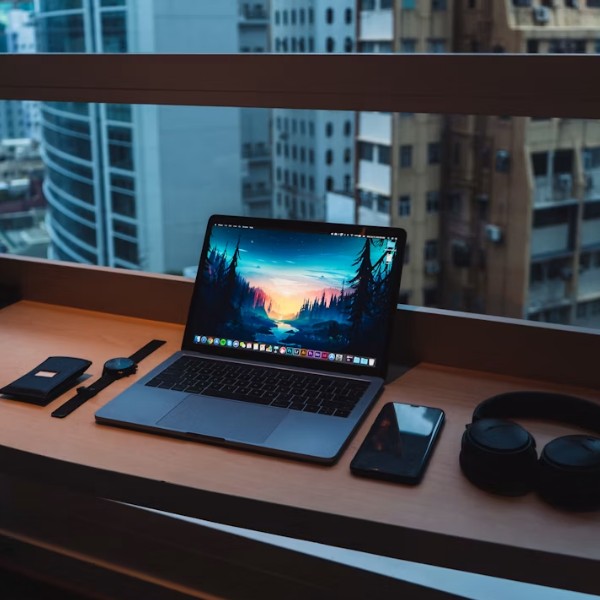
Современные процессоры оснащены защитой от перегрева. При достижении критических температур система автоматически снижает производительность – это называется троттлингом. Пользователь замечает, что скорость работы гаджета снижается.
Если такой защиты нет, и температура продолжает расти, ноутбук может тормозить и даже выключиться. Длительный перегрев ускоряет износ электронных компонентов и сокращает срок службы устройства, поэтому не стоит тянуть с решением этой проблемы.
Первым делом убедитесь, что вентиляционные отверстия не перекрыты
Использование ноутбука на кровати, диване или пледе ухудшает приток воздуха и способствует перегреву. Лучше работать на твердой ровной поверхности.
Затем стоит очистить вентиляционные решетки от пыли с помощью баллона со сжатым воздухом. Во многих случаях этого достаточно, чтобы температура заметно снизилась.
Полезно также закрыть ненужные программы, убрать лишние приложения из автозагрузки и обновить драйверы и BIOS. Устаревшее программное обеспечение иногда также становится причиной некорректной работы системы охлаждения.
Для пользователей игровых ноутбуков дополнительным решением может стать охлаждающая подставка. Она улучшает циркуляцию воздуха под корпусом и помогает удерживать температуру в допустимых пределах.
Если после очистки ноутбук продолжает перегреваться, вероятно, потребуется профессиональное обслуживание. Специалист сможет заменить термопасту, проверить состояние вентиляторов и диагностировать возможные неисправности системы охлаждения.
Особенно важно не откладывать ремонт, если устройство выключается под нагрузкой или сильно греется даже при выполнении простых задач
Перегрев ноутбука чаще всего связан с загрязнением системы охлаждения, высыханием термопасты или чрезмерной нагрузкой на комплектующие. В большинстве случаев проблему можно решить чисткой и правильной эксплуатацией устройства. Если же температура остается высокой даже после профилактики, стоит обратиться в сервисный центр – это поможет в будущем избежать дорогостоящего ремонта.